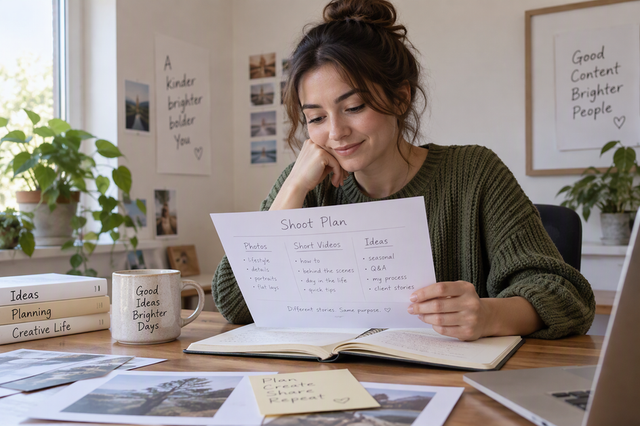


Wideorejestrowanie za pomocą tylnej kamery może wyglądać lepiej na wielu telefonach, ponieważ tylna kamera może oferować lepsze opcje obrazowania. Kompromisem jest kontrola: gdy ekran jest skierowany w stronę nagrywanego obiektu, nie możesz na bieżąco sprawdzać kompozycji, przestrzeni nad głową, ostrości ani tła. Do nagrania wideo z tzw. „gadającą głową” może wystarczyć zastępstwo, oznaczenie obiektu i krótki klip testowy. W przypadku vlogów w ruchu, powtarzające się błędy kadrowania mogą uzasadniać oddzielny podgląd — ale tylko po sprawdzeniu telefonu, aplikacji, połączenia, uchwytu, etui i zasilania.

Dlaczego tylna kamera może wyglądać lepiej
Wiele telefonów ustawia tylną kamerę jako mocniejszy punkt wyjścia dla jakości obrazu, ale nie gwarantuje to lepszego gotowego wideo w każdej scenie czy aplikacji. Oświetlenie, tryb nagrywania, wybór obiektywu, stabilizacja, ostateczne przycięcie i platforma, na której publikujesz, mogą zmienić praktyczny wynik. Porównanie kamer w telefonach przez społeczność odzwierciedla ten sam praktyczny kompromis: tylna kamera jest często preferowana ze względu na jakość, natomiast kamera do selfie jest łatwiejsza do kadrowania.
Użyteczne porównanie to nie tylko „tylna kamera czy kamera do selfie do vlogowania”. Porównaj potencjał jakości z potrzebną kontrolą:

- Wybierz tylną kamerę, gdy telefon może pozostać w kontrolowanej pozycji i masz czas na przetestowanie kadrowania, ostrości, dźwięku i światła.
- Wybierz kamerę do selfie, gdy szybko się przemieszczasz, filmujesz spontanicznie lub potrzebujesz natychmiastowej informacji zwrotnej bardziej niż potencjalnej przewagi tylnej kamery.
To jest główny kompromis w vlogowaniu za pomocą tylnej kamery: możesz uzyskać lepszy punkt wyjścia, ale musisz wykonać więcej pracy związanej z konfiguracją. Tylna kamera może być lepszym wyborem do zaplanowanego wideo na biurku lub demonstracji produktu, podczas gdy kamera do selfie może zapewnić bardziej użyteczne ujęcie do klipu typu „walk-and-talk”, ponieważ możesz widzieć siebie podczas nagrywania.
Problem kadrowania podczas samodzielnego nagrywania
Gdy odwrócisz telefon w stronę sceny, zniknie zwykły podgląd na siebie. Te wskazówki dotyczące kadrowania dla tylnej kamery telefonu sprawiają, że ustalone ujęcie jest bardziej powtarzalne, ale nie mogą zastąpić ciągłej informacji zwrotnej podczas poruszania się. Przed nagraniem użyj tej krótkiej listy kontrolnej:
- Ustaw wysokość kamery, obiektyw, odległość i tło przed przełączeniem z kamery do selfie.
- Umieść zastępstwo tam, gdzie będziesz siedzieć lub stać, aby ocenić przybliżoną pozycję twarzy i tułowia.
- Zostaw celową przestrzeń nad głową na drobne zmiany postawy i przycięcie, którego oczekujesz na platformie docelowej.
- Zaznacz swoje stopy lub nogi krzesła, aby móc wrócić w to samo miejsce między ujęciami.
- Nagraj krótki test, który obejmuje pierwszy ruch, jaki zamierzasz wykonać.
- Przejrzyj test pod kątem oczu, przestrzeni nad głową, krawędzi tła, ostrości, ekspozycji, dźwięku i niepożądanego światła lub kabli.
- Traktuj tę metodę jako rozwiązanie do stałego ujęcia, a nie jako ciągłą informację zwrotną dla ruchomego vloga.
Test kadrowania bez monitora
Najpierw ustaw wysokość kamery, obiektyw, odległość i tło. Zdecyduj, czy ujęcie to zbliżenie na mówiącą głowę, szersze ujęcie górnej części ciała, czy demonstracja produktu. Sprawdź ościeżnice drzwi, jasne okna i inne krawędzie tła przed przełączeniem z kamery do selfie.
Umieść krzesło, kurtkę, statyw oświetleniowy lub inny przedmiot tam, gdzie będziesz siedzieć lub stać. Może to w przybliżeniu pokazać, gdzie znajdzie się Twoja twarz i tułów, ale nie gwarantuje ostrości. Mały znak na podłodze dla stóp lub nóg krzesła pomaga wrócić w to samo miejsce między ujęciami, zwłaszcza w przypadku nagrywania klipu ze scenariuszem.
Przełącz się na tylną kamerę i nagraj krótki test, który obejmuje pierwszy ruch, jaki zamierzasz wykonać. Przejrzyj swoje oczy, przestrzeń nad głową, krawędzie tła, ostrość, ekspozycję, dźwięk oraz wszelkie światło lub kable wchodzące w kadr. Proces bez monitora najlepiej sprawdza się w przypadku stałego ujęcia. Staje się mniej niezawodny, gdy podchodzisz do telefonu, zmieniasz odległość, demonstrujesz produkty w różnych pozycjach lub polegasz na ciągłych zmianach ostrości i ekspozycji. Praktyczne przykłady kadrowania mogą być przydatne na tym etapie, ale traktuj je jako techniki, a nie gwarancje; zobacz ten przykład kadrowania z tylnej kamery.
To praktyczny sposób na nagrywanie vlogów tylną kamerą bez natychmiastowego kupowania dodatkowego ekranu. Jeśli proces testowania i przeglądania rozwiązuje problem, zachowaj prostą konfigurację. Jeśli ruch wielokrotnie powoduje błędne kadrowanie, monitorowanie na żywo staje się bardziej rozsądnym następnym krokiem.
Jak monitorować tylną kamerę podczas vlogowania
Oddzielny monitor podglądowy może ułatwić kompozycję na żywo, gdy tylna kamera telefonu jest skierowana na Ciebie, ale nie jest to automatycznie część każdego zestawu do vlogowania z telefonem w systemie plug-and-play. Traktuj to jako warunkowe ulepszenie: dodaj go, gdy brak kadrowania kosztuje więcej czasu niż dodatkowe połączenie, montaż i zarządzanie zasilaniem, a następnie zweryfikuj kompletny przepływ pracy przed zakupem.
Oddzielny monitor do kadrowania na żywo
Dedykowany ekran może pozwolić na sprawdzanie kompozycji podczas nagrywania tylną kamerą, pod warunkiem, że Twój konkretny telefon, aplikacja aparatu i metoda połączenia obsługują ten przepływ pracy podglądu. Pomaga to najbardziej, gdy się poruszasz, powtarzasz ujęcia z powodu braku przestrzeni nad głową lub demonstrujesz obiekt poza jednym stałym oznaczeniem obiektu.
Monitor sam w sobie nie rozwiązuje problemów z ostrością, ekspozycją, dźwiękiem ani oświetleniem. Jeśli stałe ujęcie jest już powtarzalne dzięki zastępstwu i klipowi testowemu, dodatkowy ekran może dodać więcej tarcia w konfiguracji niż wartości. Aby uzyskać informacje przed zakupem, zapoznaj się z tymi sprawdzaniem zgodności monitora; użyj ich jako listy kontrolnej, a nie dowodu, że dany telefon będzie działać.
Montaż telefonu i podglądu razem
Telefon i podgląd wymagają stabilnego ułożenia, które utrzymuje obiektyw skierowany na zamierzony obszar obiektu, nie blokując aparatu, ekranu, światła ani ścieżki kabla. Oceń konfigurację w orientacji, w której faktycznie nagrywasz:
- Sprawdź, czy podgląd jest widoczny z pozycji obiektu, a nie tylko zza statywu.
- Pozostaw wolną przestrzeń na etui telefonu, adapter, kabel ładowania i wszelkie połączenia mikrofonowe.
- Potwierdź, że monitor nie rzuca niepożądanego cienia ani nie zakrywa obiektywu.
- Użyj stabilnego statywu lub uchwytu, gdy powtarzalność ma znaczenie; uchwyt na telefon jest bardziej przydatny, gdy potrzebujesz kilku punktów mocowania lub bardziej kontrolowanego chwytu. Przejrzyj opcje uchwytów na telefon dopiero po zidentyfikowaniu tej konkretnej potrzeby.
Kontrole kompatybilności przed zakupem
Potwierdź cały łańcuch z rzeczywistym telefonem i aplikacją, zanim potraktujesz zewnętrzny podgląd jako rozwiązanie:
- Telefon i system operacyjny: Określ dokładny model i wersję oprogramowania, a nie tylko markę.
- Port i wyjście wideo: Sprawdź, czy telefon obsługuje wymagane połączenie przewodowe lub bezprzewodowe. Sam port USB-C nie zapewnia wszystkich funkcji wyjścia wideo.
- Zachowanie aplikacji aparatu: Sprawdź, czy aplikacja aparatu może zapewnić oczekiwany podgląd podczas nagrywania, w tym orientację i tryb nagrywania, których używasz.
- Obudowa i odstęp adaptera: Przetestuj telefon z zainstalowaną obudową, jeśli zwykle tak nagrywasz.
- Montaż: Upewnij się, że telefon, ekran i akcesoria mogą być umieszczone bez zasłaniania obiektywu lub przeszkadzania w oświetleniu.
- Zasilanie: Przetestuj ładowanie, prowadzenie kabli i nagrzewanie się podczas sesji wystarczająco długiej, aby reprezentować Twoje normalne nagrywanie.
Ekran monitora do selfie może być odpowiednią kategorią do zbadania, ale dostarczone informacje o produkcie nie świadczą o uniwersalnej kompatybilności z telefonem. Zweryfikuj dokładną ścieżkę połączenia przed dodaniem go do koszyka.
Blokowanie ostrości, dźwięku i światła
Kadrowanie to tylko jedna część użytecznego ujęcia tylną kamerą. Wykonaj krótką wstępną kontrolę ostrości, ekspozycji, dźwięku, światła, tła, baterii i pamięci, a następnie przetestuj pierwszy ruch przed nagraniem całego klipu. Elementy sterujące różnią się w zależności od telefonu, aplikacji aparatu i trybu nagrywania.
| Zmienna | Co sprawdzić | Częsty znak błędu | Praktyczna korekta |
|---|---|---|---|
| Ostrość | Utrzymaj twarz lub obszar demonstracji w zamierzonej odległości; przetestuj niewielki ruch w kierunku i od telefonu. | Twoje statyczne ujęcie testowe jest ostre, ale Twoja twarz staje się rozmyta podczas ruchu. | Popraw światło, zmniejsz niepotrzebny ruch lub sprawdź, czy Twoja aplikacja oferuje kontrolę ostrości odpowiednią do ujęcia. |
| Ekspozycja | Uwzględnij jasne okno i ciemniejsze tło w teście, jeśli pojawiają się one w scenie. | Jasność pulsuje, gdy się odwracasz lub gdy obiekt wchodzi w kadr. | Zmień położenie obiektu lub światła; użyj obsługiwanej blokady dopiero po przetestowaniu trybu nagrywania. |
| Dźwięk | Słuchaj hałasów pomieszczenia, szelestu ubrań, szumu obsługi i zakłóceń kabli. | Poziom głosu się zmienia, a szelesty tkanin i kabli odwracają uwagę od mowy. | Zmień położenie źródła dźwięku i wykonaj krótkie sprawdzenie dźwięku z rzeczywistej pozycji obiektu. |
| Światło | Sprawdź kierunek głównego światła i twarz obiektu, okulary i tło. | Ostre cienie, odblaski lub jasne tło powodują niepożądaną zmianę ekspozycji. | Przesuń światło lub obiekt przed zmianą ustawień aparatu. |
| Tło | Przejrzyj krawędzie, odbicia, bałagan i wszystko, co wchodzi w kadr, gdy się poruszasz. | Kadr jest technicznie wyśrodkowany, ale wizualnie rozpraszający. | Przesuń telefon, tło lub oznaczenie obiektu razem, zamiast przycinać na ślepo. |
| Bateria | Przetestuj telefon i podłączone akcesoria przez czas trwania normalnej sesji. | Konfiguracja wymaga kabla, który krzyżuje uchwyt lub zmienia pozycję montażu. | Poprowadź zasilanie przed ostatecznym sprawdzeniem kadrowania i upewnij się, że kabel nie styka się ze ścieżką audio. |
| Pamięć | Potwierdź dostępne miejsce i tryb nagrywania, którego zamierzasz użyć. | Kamera zatrzymuje się lub musisz zmienić ustawienia po pierwszym ujęciu. | Zwolnij miejsce i wykonaj krótkie nagranie w dokładnie tym trybie przed nagraniem. |
Ostrość i ekspozycja podczas ruchu
Zachowanie ostrości i ekspozycji zasługuje na własny test ruchu. Przed pełnym ujęciem:
- Nagraj statyczne otwarcie, a następnie poruszaj się w kierunku i od telefonu w oczekiwanym tempie.
- Zwróć uwagę na rozmytą twarz, pulsującą jasność lub rozpraszające przesunięcie, gdy przechodzisz przez jaśniejszą lub ciemniejszą część sceny.
- Przetestuj dowolną blokadę ostrości lub ekspozycji w dokładnej aplikacji aparatu i trybie nagrywania, których zamierzasz użyć.
- Odblokuj lub zresetuj kontrolę, jeśli ujęcie przechodzi w znacznie inne oświetlenie.
Na obsługiwanych iPhone'ach Apple podaje, że można dotknąć i przytrzymać obszar ostrości, aż pojawi się opcja Blokada AE/AF, a następnie dotknąć ekranu, aby ją odblokować; zobacz obsługiwaną kontrolę blokady AE/AF na iPhone'a firmy Apple. Jest to przykład specyficzny dla iPhone'a, a nie kontrola, którą można założyć na każdym telefonie lub w każdym trybie wideo.
Niektóre urządzenia Pixel również oferują kontrolę blokady ostrości i ekspozycji, ale dostępne zachowanie może zależeć od modelu, wersji aparatu i trybu nagrywania. Wskazówki dotyczące aparatu Pixel firmy Google są użytecznym kontekstem wspierającym, ale użytkownicy Androida powinni zweryfikować kontrolę w swojej własnej aplikacji aparatu. Zablokowane ustawienie może zmniejszyć rozpraszające zmiany w kontrolowanym ujęciu, ale może być nieodpowiednie, jeśli poruszasz się między znacznie różnymi warunkami oświetleniowymi.
Ustawienie dźwięku i światła
Umieść mikrofon i światło w rzeczywistej pozycji obiektu, a nie tam, gdzie akurat skierowany jest ekran telefonu. Nagraj krótki klip, posłuchaj przez słuchawki, jeśli są dostępne, i zwróć uwagę na szelest ubrań, echo w pomieszczeniu, hałas wentylatora, kontakt kabli, odblaski i cienie, które pojawiają się, gdy się pochylasz lub gestykulujesz.
W celu dalszych badań akcesoriów po tych sprawdzeniach, nasza kolekcja akcesoriów do filmowania telefonem jest opcją nawigacji – nie zastępuje to potwierdzenia, że konkretne akcesorium pasuje do Twojego telefonu i procesu nagrywania.
Powtarzalny przepływ pracy w vlogowaniu tylną kamerą
Użyj najprostszej konfiguracji, która przejdzie Twój test. Dodaj monitor lub inne akcesorium tylko wtedy, gdy jakiś konkretny błąd nadal występuje.
- Zdefiniuj ujęcie. Wybierz stałą "gadającą głowę", demonstrację produktu, klip zza biurka lub vlog w ruchu.
- Wybierz obiektyw i odległość. Ustaw perspektywę i przestrzeń nad głową, zanim zaznaczysz obiekt.
- Stabilizuj telefon. Użyj stabilnego mocowania, gdy powtarzalność jest ważniejsza niż elastyczność trzymania w ręku. Porównaj opcje statywów do vlogów, jeśli telefon musi pozostać w jednej pozycji.
- Ustal oznaczenie obiektu. Zaznacz swoje stopy, krzesło lub pozycję produktu i zanotuj wysokość i odległość kamery.
- Monitoruj lub testuj kadr. Użyj zastępstwa i krótkiego klipu testowego dla stałego ujęcia; rozważ monitorowanie na żywo tylko w przypadku zdefiniowanego ruchu lub problemu z kadrowaniem.
- Sprawdź ostrość, dźwięk i światło. Uwzględnij krótki ruch i test dźwięku w rzeczywistej pozycji nagrywania.
- Przejrzyj i zmień jedną zmienną. Dostosuj odległość, obiektyw, światło, oznaczenie lub sterowanie kamerą po kolei. Użyj kamery do selfie, gdy scena jest zbyt mobilna, aby niezawodnie kontrolować tylną kamerę.
Magnetyczny statyw do telefonu może być wart rozważenia jako sposób mocowania, ale najpierw sprawdź swój telefon, etui i interfejs montażowy. Zacznij od tylnej kamery, gdy możesz kontrolować scenę; wybierz kamerę do selfie, gdy ważniejsze jest natychmiastowe kadrowanie.
Często zadawane pytania
Czy mogę nagrywać się główną kamerą w telefonie bez monitora?
Tak – gdy ujęcie jest kontrolowane, zastępstwo i klip testowy mogą powiedzieć, czy konfiguracja jest gotowa. Przed rozpoczęciem pełnego ujęcia, użyj testu, aby potwierdzić, że planowany ruch pozostaje w kadrze; jeśli nie, ogranicz ruch lub rozważ monitorowanie na żywo.
Jak daleko powinienem stać od telefonu, nagrywając vlog tylną kamerą?
Nie ma jednej odległości, która pasowałaby do każdego telefonu. Zależy to od wybranego obiektywu, wielkości pomieszczenia, pożądanej przestrzeni nad głową, perspektywy tła i zamierzonego przycięcia; następnie przetestuj z dokładnej pozycji nagrywania. Jeśli Twoja twarz wygląda niezwykle rozciągnięta lub kadr przycina Twój ruch, spróbuj innego obiektywu lub odsuń telefon dalej, zanim zmienisz przycięcie.
Dlaczego wideo nagrane tylną kamerą jest rozmyte, gdy się poruszam?
Sprawdź problem w następującej kolejności: czystość obiektywu, odległość obiektu, dostępne światło, zachowanie ostrości, prędkość ruchu i ograniczenia aplikacji aparatu. Porównaj statyczny klip z krótkim ruchem w kierunku i od telefonu. Jeśli tylko ruch jest rozmyty, problemem może być zachowanie ostrości lub ruch, a nie sama tylna kamera.
Czy do samonagrywania powinienem używać obiektywu 1x czy ultraszerokokątnego?
Użyj 1x, gdy pomieszczenie pozwala na wystarczającą odległość od aparatu i chcesz uzyskać bardziej naturalną perspektywę obiektu. Obiektyw ultraszerokokątny może pomóc w ciasnym pomieszczeniu lub do ujęcia typu "walk-and-talk", ale może wyolbrzymiać twarze i rozciągać obiekty blisko krawędzi. Przetestuj, gdzie Twoja twarz i ręce znajdują się w kadrze, ponieważ etykiety obiektywów nie są identyczne w różnych telefonach.
Jak mogę zachować spójność vlogów nagrywanych tylną kamerą w wielu ujęciach?
Zapisz wysokość kamery, obiektyw, odległość telefonu od obiektu, oznaczenie obiektu, pozycję światła, ustawienie ostrości lub ekspozycji, umiejscowienie dźwięku i zamierzone przycięcie. Zrób szybkie zdjęcie referencyjne konfiguracji, jeśli to możliwe, a następnie zmieniaj jedną zmienną między ujęciami. Ułatwia to zidentyfikowanie, czy niezgodność wynikała z kadrowania, oświetlenia, ostrości czy dźwięku.