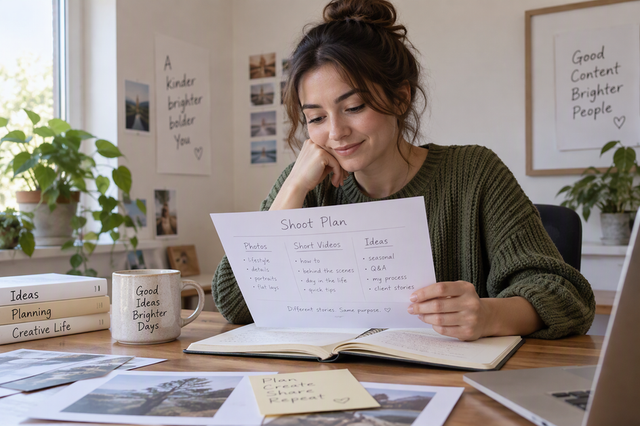


Hybrydowe biurko dla twórcy łączy stabilne, codzienne miejsce pracy z powtarzalną, ruchomą warstwą do filmowania. Utrzymaj krzesło, monitor, klawiaturę i mysz w jednej linii do rozmów i edycji, a następnie dodaj tylko aparat, światło, elementy sterujące lub schowek, których potrzebujesz do sesji nagraniowej. To podejście „praca przede wszystkim” jest bardziej praktyczne niż pozostawianie stałego studia rozłożonego w całym pokoju. Daje to również jasny sposób na zaplanowanie kompaktowego biura domowego dla twórcy: najpierw zmierz, przydziel każdej strefie jedno zadanie i upewnij się, że warstwa filmowa jest łatwa do usunięcia.

Zaplanuj hybrydowe biurko dla twórcy wokół podstawy „praca przede wszystkim”
Zacznij od pozycji, której używasz najczęściej: pozycji siedzącej do pracy, rozmów i edycji. Przydatne ustawienie biurka do pracy i filmowania utrzymuje to centrum stabilne, podczas gdy obszar filmowania można wyczyścić, złożyć lub przenieść na bok, gdy rozpoczyna się dzień pracy. Wytyczne OSHA dotyczące stanowisk komputerowych wskazują, że nie ma jednego prawidłowego układu dla każdego, więc dostosuj układ do swojego ciała, biurka, krzesła i sprzętu, zamiast dokładnie kopiować pokój twórcy.
Przed dodaniem sprzętu naszkicuj pozycję siedzącą i zmierz:

- Szerokość, głębokość i wysokość biurka, a także wolna przestrzeń od ściany i przejścia.
- Wielkość monitora, klawiatury, myszy, aparatu, światła i wszelkich urządzeń sterujących.
- Przestrzeń potrzebną na krzesło, nogi, ruch kabli i tymczasowe przechowywanie.
- Które elementy pozostają podłączone, a które muszą wrócić do schowka po filmowaniu.
Traktuj biurko jako dwie warstwy. Warstwa stała to codzienne ułożenie powierzchni roboczej. Warstwa ruchoma zawiera narzędzia filmowe, które mogą znajdować się na tacy, półce, w szufladzie lub w wyznaczonym miejscu na krawędzi. Ładowanie i przechowywanie trzymaj poza głównym obszarem wprowadzania danych, aby nie konkurowały z klawiaturą i myszą. Jeśli aranżacja filmowa zmusza cię do codziennej pracy wokół uchwytu lub światła, nie jest to jeszcze wykonalny układ hybrydowy. Aby uzyskać więcej kontekstu planowania, skorzystaj z tego przewodnika po modułowym planowaniu biurka, ale dostosuj ostateczny układ do swojego pokoju.
Mapowanie stref wokół stabilnego centrum pracy
Udane biuro domowe i biurko dla twórcy przypisuje każdemu obszarowi jedno główne zadanie: elementy robocze pozostają stałe, filmowanie jest powtarzalne, elementy sterujące edycją pozostają dostępne, a ładowanie i przechowywanie są przesuwane w kierunku krawędzi. Aranżacja powinna zachować użyteczną przestrzeń na klawiaturę i umożliwić zresetowanie biurka bez szukania małych akcesoriów.
Utrzymuj połączenia służbowe w centrum codziennej pozycji
Trzymaj monitor, klawiaturę, mysz i urządzenie komunikacyjne w ich normalnych pozycjach. Wytyczne OSHA dotyczące umieszczania monitora sugerują umieszczanie monitora bezpośrednio przed sobą i używanie odległości około 20 cali (50 cm) lub więcej jako odległości referencyjnej, z górną częścią ekranu na poziomie oczu lub nieco poniżej. Dostosuj to odniesienie do swojego krzesła, głębokości biurka, wyświetlacza i wzroku.
Użyj tej prostej listy:
- Elementy stałe do pracy: monitor, klawiatura, mysz i urządzenia używane do codziennych połączeń.
- Elementy współdzielone: słuchawki, mikrofon, małe elementy sterujące lub światło, które może służyć obu trybom.
- Elementy ruchome: podpórki do aparatu, rekwizyty, zapasowe kable i akcesoria do filmowania.
Umieść elementy sterujące twórcy obok klawiatury lub w szybko dostępnym schowku, jeśli zajmują one zbyt dużo miejsca w głównym obszarze wprowadzania danych. Umieszczenie klawiatury i myszy powinno zapewniać rozluźnione ramiona, łokcie blisko ciała i nadgarstki w jednej linii z przedramionami; użyj kontroli umieszczenia klawiatury i myszy jako odniesienia do pozycjonowania, a nie gwarancji zapobiegania urazom. Utrzymuj tło celowe, ale nie pozwól, aby rekwizyty lub statywy zasłaniały zwykłą pracę.
Spraw, aby pozycja filmowania była powtarzalna
Wybierz jedną pozycję skierowaną na kamerę, którą możesz przygotować bez przestawiania całego biurka. Może to być zaznaczony punkt na przedniej krawędzi, pozycja boczna lub obszar nad głową, w zależności od tematu i dostępnej przestrzeni.
Użyj tej sekwencji przed nagrywaniem:
- Wyczyść tylko przestrzeń potrzebną do ujęcia.
- Ustaw podpórkę aparatu w zaznaczonym miejscu.
- Ustaw światło, nie zasłaniając monitora, przejścia ani klawiatury.
- Sprawdź kąt kamery, kadrowanie obiektu, luz kabla, pobliskie krawędzie i odbicia monitora.
- Po zakończeniu ujęcia przywróć współdzielone narzędzia do ich pozycji roboczych.
Powtarzalna pozycja zmniejsza liczbę decyzji, ale nie gwarantuje konkretnego czasu konfiguracji. Wynik zależy od liczby urządzeń, metody przechowywania i warunków w pomieszczeniu.
Oddziel edycję, ładowanie i przechowywanie według częstotliwości dostępu
Trzymaj często używane elementy sterujące na tyle blisko, aby można było do nich sięgnąć bez przesuwania klawiatury i myszy. Umieść ładowarkę na dostępnej krawędzi i użyj tacy, oznaczonego pojemnika, szuflady lub półki na narzędzia potrzebne tylko podczas filmowania. Wytyczne OSHA dotyczące biurek wspierają trzymanie często używanych urządzeń w głównej strefie pracy, przenosząc rzadziej używane elementy na krawędzie, do szuflad lub pionowego przechowywania i zachowując miejsce na nogi.
| Strefa | Główne zadanie | Co pozostaje podłączone | Metoda resetowania | Kompromis w przestrzeni |
|---|---|---|---|---|
| Połączenia służbowe | Połączenia, pisanie, codzienna praca na komputerze | Monitor, klawiatura, mysz, podstawowy sprzęt komunikacyjny | Pozostaw w normalnej pozycji siedzącej | Otrzymuje najwięcej miejsca na biurku |
| Filmowanie | Ustawienie kamery, obiektu i oświetlenia | Tylko sprzęt potrzebny do bieżącego ujęcia | Odkładanie podpórek i świateł do oznaczonego miejsca przechowywania | Wymaga tymczasowego prześwitu |
| Edycja | Sterowanie linią czasu i przegląd treści | Klawiatura, mysz i tylko niezbędne elementy sterujące | Przesuń kontrolki drugorzędne na bok lub na tacę | Zwiększa zasięg i zapotrzebowanie na powierzchnię |
| Ładowanie | Dostęp do zasilania dla współdzielonych urządzeń | Stałe zasilanie tylko tam, gdzie nie będzie przeszkadzać | Odłącz tymczasowe kable i oznacz końcówki | Miejsce na krawędzi pozostaje zajęte |
| Przechowywanie | Szybkie pobieranie i wizualny reset | Brak luźnego sprzętu w obszarze wejściowym | Użyj przypisanego pojemnika, szuflady, półki lub tacy | Wymaga miejsca poza centrum |
Jeśli urządzenie sterujące jest przydatne, ale wielokrotnie przesuwa klawiaturę, rozważ zakup kontrolera do edycji dopiero po sprawdzeniu jego aktualnych wymiarów, połączeń i kompatybilności z komputerem. Kategoria ta może pasować do wielofunkcyjnego biurka do edycji wideo, ale biurko nadal musi zachować normalną pozycję roboczą.
Wybierz jedną ruchomą warstwę przed dodaniem kolejnego sprzętu
Kupuj to, co najbardziej przeszkadza, a nie to, co ma najwięcej funkcji. Zidentyfikuj zakłócenie, które występuje najczęściej, a następnie dodaj jedną ruchomą warstwę – sterowanie, oświetlenie, pozycjonowanie kamery, kable i zasilanie lub przechowywanie – która rozwiąże problem bez zagracania stałego centrum pracy.
| Powtarzające się wąskie gardło | Możliwa kategoria akcesoriów | Wartość w trybie pracy | Wartość w trybie twórcy | Wielkość i status | Sprawdzenia przed zakupem |
|---|---|---|---|---|---|
| Sterowanie i podłączone urządzenia peryferyjne tworzą bałagan na powierzchni | Akcesoria sterujące | Utrzymuje wybrane elementy sterujące dostępne bez przesuwania podstawowych urządzeń wejściowych | Zmniejsza powtarzające się przełączanie między narzędziami twórcy | Zazwyczaj ruchomy; może potrzebować pozycji bocznej | Wymiary, połączenia, obsługa systemu operacyjnego i czy można go przechowywać z dala od klawiatury |
| Dostępne światło powoduje odblaski lub nie pasuje do ujęcia | Kompaktowe światło wideo | Może wspierać wspólną przestrzeń roboczą, jeśli jego pozycja nie odbija się na ekranie | Zapewnia oddzielne źródło światła do filmowania | Ruchomy; potrzebuje kąta i miejsca przechowywania | Kontrola jasności i koloru, metoda zasilania, ciepło, dyfuzor, umiejscowienie i odbicia ekranu |
| Kadrowanie kamery jest głównym problemem z resetowaniem | Akcesoria do pozycjonowania kamery | Powinien pozostać poza normalną ścieżką pracy | Powtarza kąt kamery lub pozycję nad głową | Ruchomy lub tymczasowo przymocowany; wrażliwy na prześwit | Grubość biurka, metoda mocowania, prześwit ramienia, rzeczywiste połączone obciążenie i instrukcje |
| Kable są głównym źródłem bałaganu | Zarządzanie kablami i zasilaniem | Utrzymuje stałe połączenia dostępne | Ułatwia odłączanie tymczasowego sprzętu | Częściowo stały; prowadzenie musi pozostać dostępne | Luz, punkty zaciskania, ciepło, zagrożenia potknięcia i czy trasa może zostać przywrócona |
| Małe narzędzia znikają między sesjami | Taca, pojemnik, szuflada lub półka | Utrzymuje powierzchnię roboczą w czystości | Grupuję dokładnie narzędzia potrzebne do ujęcia | Ruchomy schowek lub schowek na krawędzi | Pojemność, szybkość pobierania, lokalizacja i czy blokuje miejsce na nogi lub przejście |
Na przykład, wymienione kompaktowe światło wideo może być odpowiednią opcją, gdy jedno przenośne światło jest powtarzającą się potrzebą, ale przed zakupem zweryfikuj aktualne specyfikacje i umiejscowienie. Mocowanie kamery nad głową może rozwiązać problem z pozycjonowaniem kamery tylko wtedy, gdy jego metoda mocowania, dopasowanie do biurka, prześwit i rzeczywiste obciążenie kamery i akcesoriów są zgodne z instrukcjami producenta. Same opisy produktów nie stanowią dowodu kompatybilności ani bezpiecznej instalacji.
Minimalistyczny setup biurka dla twórców treści często ulega poprawie poprzez odejmowanie. Najpierw rozwiąż największą przeszkodę, przetestuj przejście w obu kierunkach i poczekaj z dodaniem drugiej kategorii akcesoriów, aż pierwsza będzie miała jasne miejsce do przechowywania.
Zbuduj warstwę filmową, którą można zresetować
Praktyczny reset nie odbudowuje biura od podstaw. Oczyść centrum pracy tylko w niezbędnym zakresie, dodaj zdefiniowaną warstwę filmową, sprawdź widok i odłóż tymczasowe narzędzia do przypisanego miejsca przechowywania. Ustalone pozycje i oznaczone miejsca mogą ułatwić zarządzanie powtarzającymi się przejściami; przewodnik po konfiguracji twórcy oferuje podobny kontekst przepływu pracy, ale rzeczywisty czas będzie się różnić w zależności od ilości sprzętu i warunków w pomieszczeniu.
Praca na filmowanie:
- Zapisz stan pracy i przenieś luźne przedmioty poza obszar nagrywania.
- Pozostaw monitor, klawiaturę i mysz w ich normalnych pozycjach, chyba że ujęcie naprawdę wymaga zmiany.
- Ustaw podpórkę aparatu, a następnie umieść światło i podłącz tylko urządzenia potrzebne do tego nagrania.
- Sprawdź podgląd aparatu pod kątem kadrowania i ekran z normalnej pozycji siedzącej pod kątem odblasków światła. Wytyczne NIH dotyczące ergonomii w zakresie odblasków zalecają umieszczanie monitorów z dala od bezpośredniego oświetlenia, które powoduje nadmierne odblaski. Jeśli pojawią się odblaski, zmień kąt, wysokość światła lub orientację monitora, zanim dodasz kolejne urządzenie.
- Przed nagrywaniem sprawdź luz kabla, pobliskie krawędzie i ścieżkę chodzenia.
Filmowanie z powrotem do pracy:
- Zatrzymaj nagrywanie i odłącz tymczasowy sprzęt zgodnie z jego instrukcjami.
- Odłóż podpórkę aparatu, światło, rekwizyty i zapasowe kable do oznaczonej tacy, pojemnika, szuflady lub półki.
- Sprawdź, czy kable nie są zgniecione, rozciągnięte, zapętlone na przejściu lub pozostawione tam, gdzie mogą się zaczepić.
- Przywróć monitor, klawiaturę, mysz i urządzenia komunikacyjne do codziennej pozycji.
- Usiądź raz i upewnij się, że centrum pracy jest użyteczne, zanim opuścisko biurko.
Jeśli proces nadal wydaje się powolny, usuń jeden krok lub zmniejsz liczbę podłączonych urządzeń przed zakupem większej ilości sprzętu. Celem jest powtarzalne przejście, a nie gwarantowany pięciominutowy rezultat. Te pomysły na umieszczenie oświetlenia na małym biurku mogą dostarczyć dodatkowego kontekstu dotyczącego odblasków i umiejscowienia, ale widok ekranu z pozycji siedzącej i podgląd kamery pozostają ostatecznymi testami.
Wykonaj ostateczną kontrolę przed zakupem
Zatwierdź układ tylko wtedy, gdy działa on zarówno do zwykłych zadań siedzących, jak i filmowania. Test z użyciem papieru lub taśmy malarskiej może ujawnić konflikty, zanim wydasz pieniądze lub zamontujesz uchwyt.
- Wymiary: Zmierz głębokość biurka, grubość, wolną przestrzeń od ściany, wolną przestrzeń na przejście oraz wymiary monitora, kamery, światła i elementów sterujących.
- Pozycja robocza: Sprawdź monitor i klawiaturę z normalnej pozycji siedzącej. Ekran powinien pozostać użyteczny po dodaniu sprzętu do filmowania. Odblaski i kadrowanie: Po ustawieniu światła obejrzyj ekran i podgląd z kamery, a następnie zmień kąt, wysokość lub orientację monitora, jeśli pojawią się odbicia.
- Prześwit: Upewnij się, że ramiona, statywy, światła i kable nie blokują klawiatury, krzesła, nóg, drzwi ani drogi przejścia.
- Zasilanie i kable: Sprawdź gniazdka, typy złączy, luz kabli, tymczasowe prowadzenie, punkty zaciskania, ciepło i ryzyko potknięcia.
- Przechowywanie: Każdemu ruchomemu przedmiotowi przypisz określone miejsce, do którego możesz sięgnąć bez demontażu centrum pracy.
- Montaż: Sprawdź rzeczywiste połączone obciążenie sprzętu, metodę mocowania, dopasowanie do biurka, zakres ruchu ramienia i aktualne instrukcje producenta. Podana nośność uchwytu nie jest uniwersalną gwarancją dla każdej kombinacji kamery i akcesoriów.
- Użycie w wspólnym pomieszczeniu: Przetestuj tło, hałas, prywatność i prześwit w czasie, w którym faktycznie będziesz nagrywać.
- Wsparcie zakupu: Przed zakupem zapoznaj się z aktualnymi informacjami o kompatybilności, zwrotach, warunkach gwarancji i wsparciu producenta.
Jeśli układ blokuje główny obszar wejściowy, tworzy rozciągnięte połączenia, nie pozostawia miejsca do przechowywania lub nie udaje się przejść w żadnym z trybów, wstrzymaj zakup. Oznacz taśmą oba obszary, wykonaj przejście w obu kierunkach i kup tylko to akcesorium, które usunie największą powtarzającą się przeszkodę. Przeglądaj opcje akcesoriów do aparatów lub pomysły na konfigurację do vlogowania dopiero po zidentyfikowaniu tego wąskiego gardła.
Często zadawane pytania
Jak połączyć biurko robocze i biurko do filmowania w jednym pomieszczeniu?
Utrzymaj centrum pracy nieruchome i skieruj kamerę w stronę tła, które możesz kontrolować za pomocą zasłony, pustej ściany lub uporządkowanej półki. Przechowuj tymczasowy sprzęt na krawędzi biurka lub poza nim. Przed zakupem przetestuj rzeczywiste warunki nagrywania pod kątem hałasu, prywatności, ruchu domowego i tego, czy inna osoba może nadal przechodzić przez pokój.
Co powinienem kupić najpierw do hybrydowego biurka dla twórcy?
Przez tydzień śledź zakłócenia, które występują najczęściej: przełączanie sterowania, słabe światło, przestawianie aparatu, dostęp do kabli lub brak miejsca do przechowywania. Najpierw kup tylko pasującą kategorię. Jeśli problem dotyczy głównie luźnych adapterów i podpórek, oznaczone rozwiązanie do przechowywania może być lepszym pierwszym zakupem niż kolejne urządzenie dla twórcy.
Jak ukryć kable, nie utrudniając resetowania biurka?
Oddziel kable stałe od tymczasowych kabli do filmowania, oznacz oba końce i utrzymuj tymczasowe prowadzenie dostępne, zamiast zamykać je za biurkiem. Pozostaw wystarczająco dużo luzu na normalny ruch bez luźnych pętli. Przed użyciem sprawdź, czy kable nie są zaciśnięte, przecinają przejście, dotykają gorącej powierzchni lub są trudne do odłączenia.
Czy małe biurko może obsługiwać zarówno edycję, jak i filmowanie z góry?
Zazwyczaj odpowiedź zależy od wymiarów na taśmie i prześwitu, a nie tylko od szerokości biurka. Zaznacz na biurku podstawę kamery lub mocowania, zakres ruchu ramienia, krawędź monitora i obszar obiektu. Następnie sprawdź rzeczywiste połączone obciążenie sprzętu i metodę mocowania z aktualnymi instrukcjami przed zakupem; pojemność nagłówka nie dowodzi, że Twoja konfiguracja pasuje.
Jak zapobiec odblaskom monitora, gdy światło biurka oświetla również filmy?
Po każdej zmianie światła sprawdź dwa widoki: ekran z normalnej pozycji siedzącej i podgląd kamery. Jeśli którykolwiek z nich zawiedzie, zmień kąt lub wysokość światła, przesuń monitor względem światła lub okna, lub dostosuj pozycję filmowania przed dodaniem kolejnego urządzenia. Sprawdź ponownie odblaski, gdy zmienia się światło dzienne w pomieszczeniu.